
Gratis · Sin registroNuevo
Convierte una foto en plantilla a tamaño real
Fotografía un objeto junto a algo de medida conocida (una regla, una tarjeta, una hoja A4), marca dos puntos para calibrar la escala y descarga una plantilla imprimible 1:1 — con hasta varias piezas de la misma foto, listas para recortar y montar.
Usar la herramienta gratis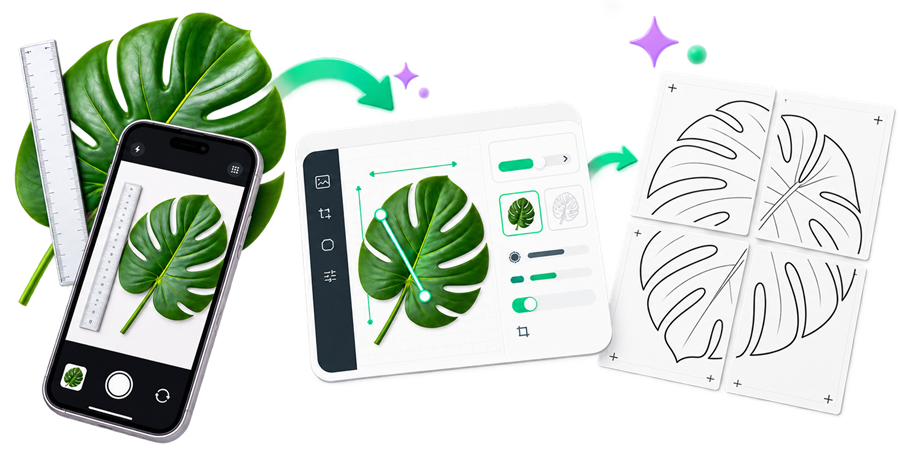
Del mundo real al papel
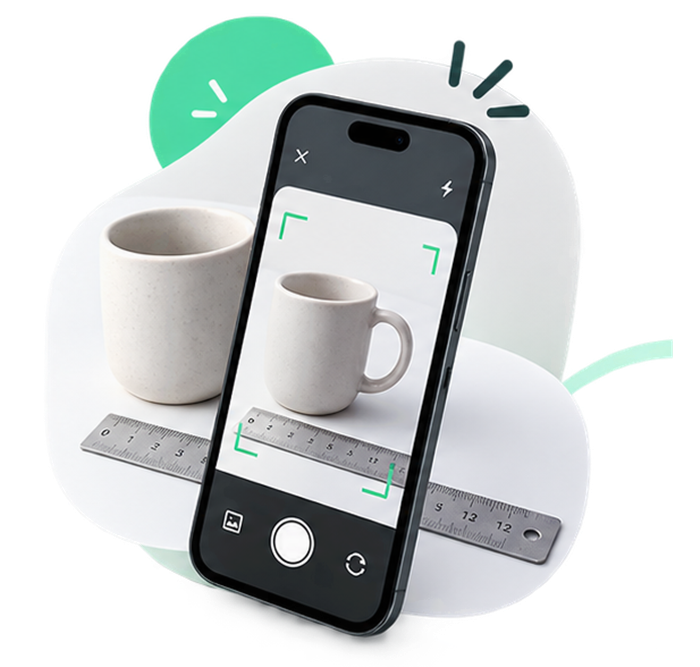
Hay objetos que no vienen con un patrón que puedas imprimir: una pieza rota que hay que sustituir, una plantilla de carpintería que solo existe en el objeto físico, una forma que necesitas replicar en cartón o goma EVA. Hasta ahora, la única opción era medir a mano y dibujar de nuevo. Plantilla desde foto hace ese trabajo por ti: fotografías el objeto, le dices a la herramienta una medida real de referencia y ella calcula automáticamente la escala del resto de la imagen.
El punto clave es la calibración: marcas dos puntos en la foto de los que sepas la distancia real (los extremos de una regla, los bordes de una tarjeta, o cualquier medida que conozcas) y escribes esa distancia. Si la foto incluye algo con forma de tarjeta o de hoja A4, la herramienta suele reconocerlo y te propone usarlo como referencia con un solo clic — siempre como sugerencia que confirmas tú, nunca de forma automática y silenciosa. A partir de ahí, detecta el contorno de cada objeto que haya en la foto, calcula sus dimensiones reales y genera un PDF a esa escala exacta — dividido en varias hojas A4 si el resultado es más grande que una página, con marcas de corte y coordenadas de montaje (A1, A2, B1…) para que unir las hojas sea sencillo.
Si en la misma foto hay varias piezas distintas — por ejemplo, varios trozos de una pieza rota, o varias piezas de un patrón — la herramienta las detecta todas por separado y te deja elegir cuáles incluir con un simple clic. Todas comparten la misma calibración (porque están en la misma foto), así que sus tamaños relativos entre sí también son reales, y se imprimen juntas en el mismo PDF.
Ejemplo práctico
Fotografías una pieza de madera rota junto a una regla, desde arriba y con buena luz. Subes la foto, marcas los dos extremos de la regla en la imagen y escribes "20" (si la regla mide 20 cm). Eliges el modo Contorno para obtener solo el borde de la pieza, añades un margen de 5 mm para el corte, y la herramienta te muestra el tamaño real detectado — por ejemplo, 34,2 × 18,7 cm — y cuántas hojas hacen falta. Descargas el PDF, recortas cada hoja por las marcas de las esquinas, las unes siguiendo las coordenadas, y tienes la plantilla de la pieza lista para cortar el recambio.
La herramienta es honesta sobre sus límites: no promete una precisión perfecta si la foto tiene mucha perspectiva o poca resolución — por eso muestra un indicador de precisión estimada antes de descargar, y siempre te recomienda fotografiar lo más perpendicular posible. Todo el procesamiento ocurre en tu navegador: la foto nunca se sube a ningún servidor.
Preguntas frecuentes
¿Cómo calibro la escala de la foto?
Marcas dos puntos sobre la foto de los que sepas la distancia real (por ejemplo, los dos extremos de una regla que hayas fotografiado junto al objeto) y escribes esa medida en centímetros. La herramienta calcula automáticamente los píxeles por centímetro de tu foto.
¿Necesito una referencia especial en la foto?
No, vale cualquier objeto de medida conocida: una regla, una tarjeta bancaria (8,56 cm), una hoja A4, o simplemente dos puntos del propio objeto de los que sepas la distancia real.
¿Qué diferencia hay entre Contorno, Silueta e Imagen original?
Imagen original imprime la foto recortada a tamaño real. Contorno traza solo el borde de la pieza detectada, ideal para plantillas de corte. Silueta rellena esa forma en sólido. Plantilla ligera convierte la foto a blanco y negro de alto contraste para ahorrar tinta.
¿Qué tan precisa es la plantilla resultante?
Depende de la foto: cuanto más perpendicular la tomes y más larga sea la referencia que marques, más precisa será la escala. La herramienta muestra un indicador de precisión (buena o mejorable) antes de descargar, y nunca promete una exactitud que la foto no pueda dar.
¿Puedo extraer varias piezas de una sola foto?
Sí. Si en la foto hay varios objetos separados, la herramienta los detecta a todos y te muestra un paso donde puedes marcar qué piezas quieres incluir. Las piezas seleccionadas se imprimen juntas en el mismo PDF, manteniendo sus proporciones reales entre sí porque comparten la misma calibración.
Más herramientas de ImprimeReal
Plantilla a escala 1:1
Patrones de costura, moldes de carpintería o piezas de cosplay ya digitalizados.
¿Tu impresora imprime al 100%?
Compruébalo antes de confiar en cualquier medida impresa.
Círculo de tamaño exacto
Para agujeros y piezas circulares sin necesidad de fotografiar nada.
Ver todas las guías
Explicaciones y ejemplos para cada caso de uso.